Android向けゲームをUSB接続した端末で動かすには、Unity HubのAndroid用モジュール、Build Profile、シーン、アプリ設定を確認してAPKを作ります。本稿では、Unity Hubの確認から端末へインストールするまでの手順を説明します。
1. Unity HubでAndroid用モジュールを確認する
プロジェクトと同じバージョンのEditorをUnity Hubの「Installs」→「Manage」→「Add modules」から開き、次の3つがインストール済みか確認します。不足しているものだけを選んでインストールしてください。
- Android Build Support
- Android SDK & NDK Tools
- OpenJDK
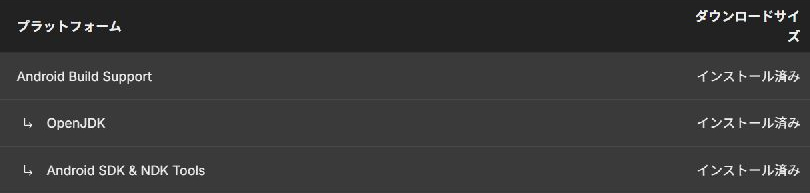
日本語UIでは「インストール」→「管理」→「モジュールを加える」です。「Add modules」がない場合は、EditorをHub以外から入れた可能性があります。Unity Hub公式の追加手順を確認してください。
Editorの「Edit」→「Preferences」→「External Tools」→「Android」(macOSは「Unity」→「Settings」→「External Tools」)で、JDK、SDK、NDKの「Installed with Unity (recommended)」にチェックがあり、パスが表示されることを確認します。初回はGradleもUnity同梱版を使います。独自のツールへ切り替えると対応バージョンがずれることがあるためです。
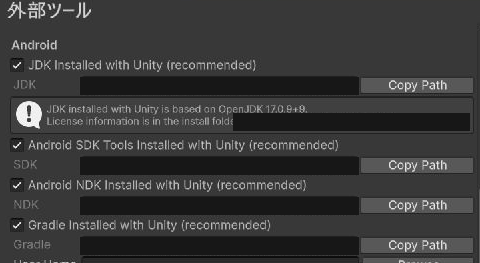
日本語UIでは「External Tools」は「外部ツール」です。
2. Build ProfilesにAndroidを追加する
「File」→「Build Profiles」を開きます。
- 「Add Build Profile」を選び、一覧から「Android」を選びます。
- 「Add Build Profile」を押して追加します。
- Androidの設定を開き、「Switch Profile」を押して有効にします。すでにAndroidのプロファイルがあれば、それを選んで有効化します。
Androidが一覧にない場合は、対象Editor版にAndroid Build Supportが入っているか確認し、追加後も出なければEditorを再起動します。操作の詳細はUnity 6.3のAndroidビルド手順でも確認できます。
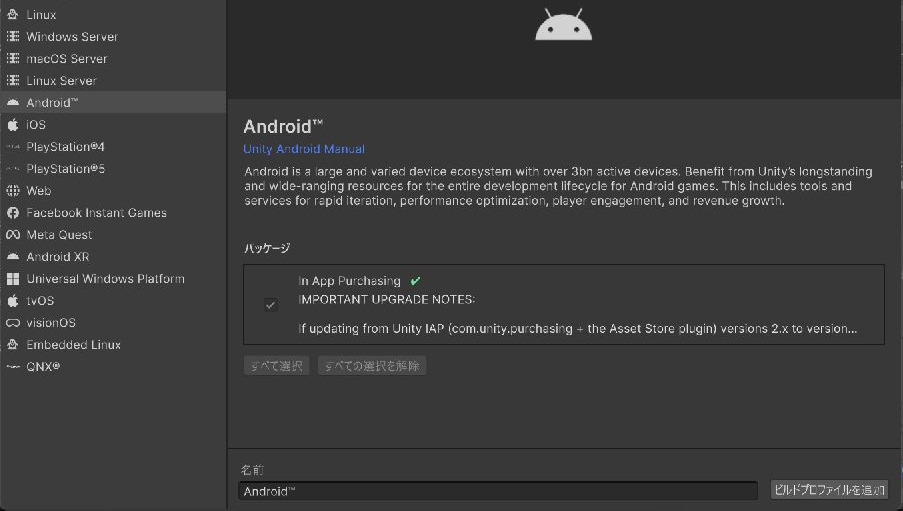
日本語UIでは「Add Build Profile」は「ビルドプロファイルを追加」です。
Google Mobile Ads Unity Pluginを導入済みの場合
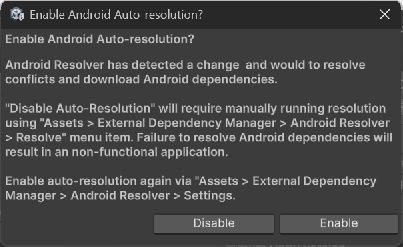
Google Mobile Ads Unity PluginなどAndroid依存関係を持つプラグインが入っているプロジェクトでは、Androidへ切り替えたときに依存関係の自動解決を有効にする確認が表示されることがあります。これはUnityのAndroid SDK/NDKを追加する操作とは別で、必要なAndroidライブラリを解決する設定です。画面が出た場合はプロジェクトのプラグインと依存関係を確認してから「Enable」を選びます。GoogleのExternal Dependency Manager資料では、Android Resolverが依存ライブラリの取得や競合解決を行う仕組みを説明しています。
3. ビルドに含めるシーンを確認する
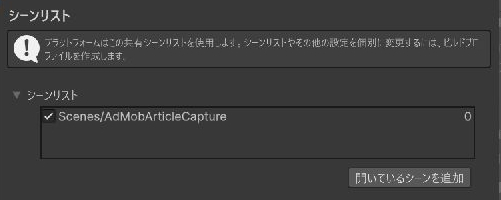
AndroidのBuild Profileで「Scene List」を確認します。カスタムBuild Profileに項目がなければ「Add Settings」→「Scene List」で追加します。
「Add Open Scenes」で開いているシーンを追加するか、Projectからドラッグします。チェックが付いたシーンだけがビルドに入り、そのうち先頭のシーンが起動時に開きます。起動したいシーンにチェックがあり、先頭にあるか確認してください。
4. Package NameとAPI設定を確認する
「Edit」→「Project Settings」→「Player」を開き、Androidタブの「Other Settings」内にある「Identification」を確認します。
Package Nameはアプリを識別するIDです。「Override Default Package Name」を有効にし、com.yourcompany.yourgameのような英数字のIDを設定します。各区切りは英字で始めます。例の会社名・ゲーム名は置き換えてください。表示名とは別の設定で、公開後に変えると別アプリになります。本番アプリを削除してテスト版を入れると端末内データが消える場合があるため、先に保存データを確認してください。
同じ画面のMinimum API Levelは対応する最も古いAndroid、Target API Levelはアプリが対象とするAndroidのAPIです。Minimumは利用者の端末と導入SDKに合わせます。初回の端末テストではTargetをむやみに変えず、ストアへ提出するときにGoogle Playの要件を確認してください。2026年9月時点で、一般的なスマートフォン向けの新規アプリと更新版にはAPI Level 36以上が必要です。
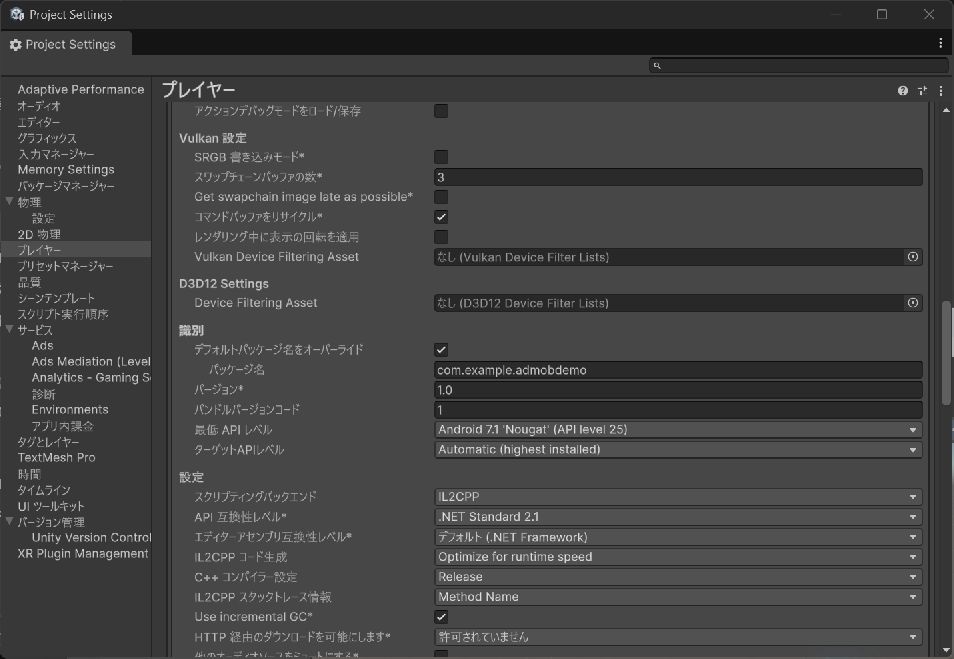
日本語UIでは「パッケージ名」「最低APIレベル」「ターゲットAPIレベル」です。画像のパッケージ名やAPI設定値をコピーせず、自分のアプリとSDKの要件に合わせて設定します。
5. USBデバッグを有効にして端末を接続する
端末の「設定」→「デバイス情報」→「ビルド番号」を7回タップして「開発者向けオプション」を表示し、「USBデバッグ」を有効にします。項目名は端末で異なります。データ通信対応ケーブルでPCにつなぎます。
端末をロック解除し、USBデバッグの確認が出たらPCを確認して許可します。「File」→「Build Profiles」→Androidの「Run Device」で端末を選択します。見つからないときは「Refresh」を押します。Windowsでは端末メーカーのUSBドライバーが必要な場合があります。

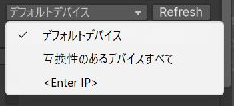
日本語UIの「Run Device」は「デバイスを実行します」です。既定デバイスが選ばれていても端末接続済みとは限らないため、実機名が表示されることを確認します。
6. APKをBuild And Runする
この手順のAPKビルド・実機起動は未検証です。
Androidを有効にし、端末テスト用に「Export Project」と「Build App Bundle (Google Play)」をオフにします。通常のAPKが出力される設定です。
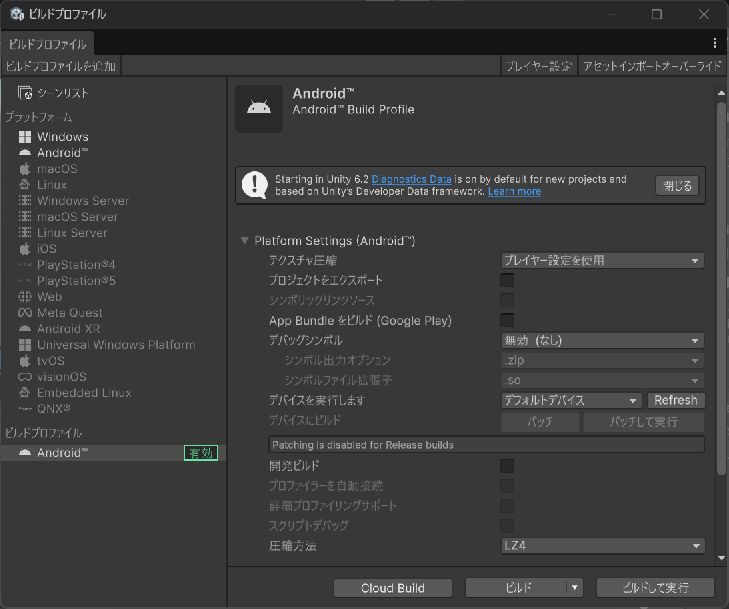
日本語UIでは「Export Project」は「プロジェクトをエクスポート」、「Build App Bundle (Google Play)」は「App Bundleをビルド(Google Play)」です。
「Run Device」で端末を選んで「Build And Run」を押します。保存先を選び、MyGame.apkのように.apkで保存します。ビルド後、Unityが端末へインストールして起動します。
Unityに失敗表示がなく、指定先にAPKがあり、端末で最初のシーンが起動すれば起動確認は完了です。AdMobのテスト広告も調べる場合は、導入記事の第7節「Android端末で表示を確認する」に沿って広告とログを確認します。
7. APK、AAB、署名の違い
| 形式・設定 | 主な用途 | この手順での扱い |
|---|---|---|
| APK | 端末へ直接インストールして動作を試す | Build App Bundleをオフにして作成 |
| AAB | Google Playへ配布用として提出する形式 | Play用の提出準備で選ぶ。Unityが生成する成果物は.aab |
Unityの新規プロジェクトでは端末テスト用のデバッグ署名が既定です。新規のテスト用プロジェクトなら、そのまま進められます。既存プロジェクトでは署名設定を不用意に変更しないでください。
Google Playの新規アプリは通常AABで提出し、AABはアップロードキーで署名します。Google Play App Signingが配布用APKへの署名を管理します。署名キーはアプリ更新に関わるため、端末テストのために本番keystoreを作り直す必要はありません。
8. うまく進まないときの確認順
- Androidが選べない:対象Editor版に3つのAndroidモジュールが入っているか確認します。
- 端末が出ない:ロック解除、USBデバッグ、PC接続の許可、データ対応ケーブルを確認し、「Refresh」を押します。WindowsではメーカーのUSBドライバーも確認します。
- Gradleエラー:Consoleでエラーを展開し、最後の「Build failed」だけでなく、その前にある最初の具体的な失敗内容を控えます。詳しい出力はConsoleメニューの「Open Editor Log」で確認します。EditorやSDK/NDK/JDK、プラグインのバージョンも記録してください。
まずAPKで端末起動を確認します。Google Play向けのAABと署名は、Package Nameと配布先を決めてから準備します。